タグ: DTI

  • DTIサーバー構築7 「セキュリティ向上委員会」

    最低限のセキュリティ対策はやっておく。基本は大事。

    ServersMan@VPSのセキュリティ設定
    http://dream.jp/vps/esp/manual/mnl_security_01.html

    公式サポートの情報を元に、

    # useradd newusername
    # passwd newusername
    ユーザー newusername のパスワードを変更。
    新しいパスワード:***
    新しいパスワードを再入力してください:***
    passwd: 全ての認証トークンが正しく更新できました。
    SSHで接続しなおして、
    新しいユーザーでログインできたら、rootになれるかを確認!

    [newusername@newhost ~]$ su –
    パスワード:***
    [root@newhost ~]#
    なれたら、rootになれるユーザーを限定するために、rootになれるユーザーをwheelグループに入れる。

    # usermod -G wheel newusername
    sudoが使えるユーザーをwheelグループのユーザーだけに制限する。
    visudoは、sudoが使えるユーザーを変更するためのエディタ。
    “sudo vi /etc/sudoers”と同じこと。

    $ visudo
     次の行のコメント(#)を外して、保存(:wq)。

    %wheel   ALL=(ALL)      ALL
    wheelグループのユーザーは、sudoが使えるかを確認。

    [newusername@newhost ~]$ sudo ls /

    We trust you have received the usual lecture from the local System
    Administrator. It usually boils down to these three things:

        #1) Respect the privacy of others.
        #2) Think before you type.
        #3) With great power comes great responsibility.

    [sudo] password for newusername:***
    aquota.group  bin   dev  home  lib64  mnt  proc  sbin     srv  tmp  var
    aquota.user   boot  etc  lib   media  opt  root  selinux  sys  usr
    [newusername@newhost ~]$
    その他のユーザーは使えないかを確認。

    [notwheeluser@newhost ~]$ sudo ls /
    [sudo] password for notwheeluser:***
    notwheeluser is not in the sudoers file.  This incident will be reported.
    [notwheeluser@newhost ~]$
    確認が終わったら、次はrootになれるユーザーも制限する。

    $ sudo vi /etc/pam.d/su
    次の行のコメント(#)を外して保存。
    auth       required     pam_wheel.so use_uid

    wheelグループのユーザーは、rootになれるかを確認!

    [newusername@newhost ~]$ su –
    パスワード:***
    [root@newhost ~]#

    その他のユーザーは、rootになれない事を確認!

    [notwheeluser@newhost ~]$ su –
    パスワード:***
    su: パスワードが違います
    [notwheeluser@newhost ~]$
    最後に、SSHにrootで直接ログイン出来ない様に設定変更。

    # vi /etc/ssh/sshd_config
    ちなみに、”/”の後に検索したい文字列を入れると検索が可能
    次の行を入れる。

    PermitRootLogin no
    PermitEmptyPasswords no
    SSHを再起動して、rootでログインできないか試しましょう。

    # service sshd restart

    でも、rootで入れなくなると、制限を気にしないといけないから不便なんですよね~。

  • DTIサーバー構築6 「もうそろそろ日本語で」

    日本人で日本語が堪能なので、サーバーにも日本語を話してもらう。

    #vi /etc/sysconfig/i18n

    と、使いづらいviで、システム設定ファイルを編集。 

    LANG=”en_US.UTF-8″
    SYSFONT=”latarcyrheb-sun16″

    を、

    LANG=”ja_JP.UTF-8″
    SYSFONT=”latarcyrheb-sun16″

    に変更。
    元は、

    # ls -l /etc/sysconfig/
    total 96
    drwxr-xr-x 2 root root 4096 Aug  7  2012 cbq
     :
    更新後、ログインしなおすと、

    # ls -l /etc/sysconfig/
    ?荐 96
    drwxr-xr-x 2 root root 4096  8?  7 16:50 2012 cbq
     :
    PuTTYの設定忘れてた。。。


    設定の[ウィンドウ]-[変換]-[文字コードの設定]を
    “UTF-8/Auto-Detect Japanese”
    に変更。

    # ls -l /etc/sysconfig/
    合計 96
    drwxr-xr-x 2 root root 4096  8月  7 16:50 2012 cbq
     :

    おっけ~!
    しかし、この日時の表示、どこかにフォーマットの設定があるのかな?

  • DTIサーバー構築5 「今日から俺と一緒の苗字だな」

    SSHにログインすると、次のように、ホスト名も表示される。

    [root@dti-vps-srv99 ~]#

    ちなみに、意味は、

    [ユーザー名@ホスト名 カレントディレクトリ]プロンプト
    プロンプトはユーザーによって次のように異なる。

    $ → 一般ユーザー
    # → root
    このホスト名が、DTIのもので気に食わない!
    ってほどでもないが、ドメインを所有しているので、ちゃんと変更しておこう。

    [root@dti-vps-srv99 ~]# vi /etc/sysconfig/network
    viというテキストエディタを使うのだが、使い方が特殊なので調べながら使って下さい。
    最小限の使い方としては、
    [i]キーで編集できるモードに入って、編集後[esc]キーでコマンドモードに戻る。
    “:wq”(先頭はコロン)と入力してリターンで、保存終了される。

    NETWORKING=”yes”
    HOSTNAME=”newhost.your.domain.com” ←この部分を追加
    GATEWAY=”192.0.1.1″
    NETWORKING_IPV6=”yes”
    IPV6_DEFAULTDEV=”venet0″
    さらに、ついでにhostsファイルも変更しておく。

    [root@dti-vps-srv99 ~]# vi /etc/hosts
     以下のように、行末にホスト名を追加。

    127.0.0.1 localhost.localdomain localhost newhost.your.domain.com ←この部分を追加
    編集が終わったら、サーバーを再起動。

    [root@dti-vps-srv99 ~]# shutdown -r now

    少し待ってから再度SSHでログインすれば、

    [root@newhost ~]#

    満足!

  • DTIサーバー構築4 「ダイエットしなきゃね」

    DTIサーバー構築4 「ダイエットしなきゃね」

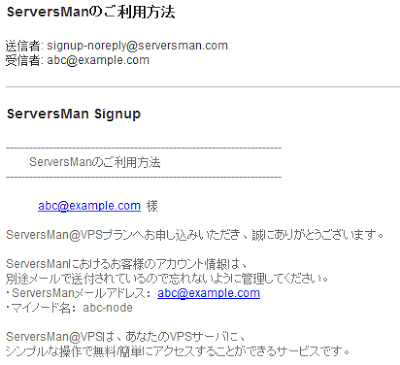
    サーバー契約後、こんなメールが送られてくる。

    ServersManのご利用方法
    ServersManのご利用方法

    DTIのVPSには、ServersMan@VPSという名前のとおり、ServersManというオンラインストレージが入っている。

    ServersMan Admin Tool
    ServersMan Admin Tool

    でも、私個人は使わないので、消してしまう。

    # yum erase smadmin serversman
     :(色々表示されて)
    Is this ok [y/N]: y ←[y]キーで実行
     :(また、色々表示されて)
    Removed:
      serversman.i386 0:1.0-009                smadmin.i386 0:2.0-001

    Complete!
    あと、なぜかSambaも入っているので、消してしまう。

    # yum erase samba
     :(色々表示されて)Installed size: 17 M
    Is this ok [y/N]: y ←[y]キーで実行
     :(また、色々表示されて)
    Removed:
      samba.x86_64 0:3.5.10-125.el6

    Complete!
    パソコンも、サーバーも軽い方が良いよね。

  • DTIサーバー構築3 「ここには来るなと言っただろ」

    DTIサーバー構築3 「ここには来るなと言っただろ」

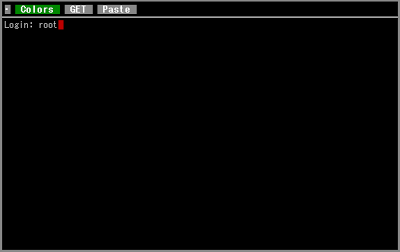
    DTIには「AirDisplay@VPS」というものがあり、Webブラウザーからも接続が可能。

    AirDisplay@VPS
    AirDisplay@VPS

    でも、SSHのクライアントソフトやアプリがあるから、個人的には不要。

    というわけで「AirDisplay@VPS」を削除する。

    ちなみに、この作業をAirDisplay@VPSでやらないでね。

    AirDisplayの正体は、Ajaxtermというものらしい。
    なので、それらを消しまくる。

    まず、停める。

    # /sbin/service ajaxterm stop
    Stopping ajaxterm:                                         [  OK  ]
    次に、自動起動の設定自体を削除。

    # /sbin/chkconfig –del ajaxterm
    そして、不要になるファイルを削除。

    # rm -rf /usr/local/bin/ajaxterm
    # rm -rf /usr/local/share/ajaxterm/
    # rm -rf /usr/local/share/man/man1/ajaxterm.1.gz
    # rm -rf /etc/httpd/conf.d/proxy_ajaxterm.conf
    最後に、HTTPサーバーを再起動

    # /sbin/service httpd restart
    Stopping httpd:                                            [  OK  ]
    Starting httpd:                                              [  OK  ]
    ほら、もうAirDisplay@VPSは使えない。