月: 2017年6月

  • マイクラを始めた1

    といっても、だいぶ前のこと。

    ケチな性分なので、お金を出して買うまではしたくない。

    偶然Amazonから1000円分のアプリ購入クーポンを貰った。
    なので、これ幸いと、Minecraft PE(Pocket Edition)を買った。ん?もらった?

    ゲームを開始する。というか、ゲームなのか?ゴールは何だ?

    目的もないままウロウロして、日が暮れた。
    といっても、ゲーム上の夜。このゲームには1日があるようだ。

    さらにウロウロしていると、何だか知らないが、殺られた。
    意味がわからない。

    [Respawn]してみる。何だリスポーンって?

    生き返る。一番最初の場所から。

    何回か、殺られる。生き返る。を繰り返す。

    何回も同じ場所から。同じ向きで。

    繰り返すうちにゾンビがいることが分かった。骸骨は矢を射ってくる。

    とりあえず、道具も何もないが、樹木を伐採できる。
    素手で大木を削る。大木の一部が、だるま落としのように無くなり、上から木が落ちて、、、来ない。

    木が浮いている。この世界では物は落ちてこないらしい。
    注:砂利など、一部の物は落ちます。そういうルールです。

    ちなみに、自分は落ちる。落ちる高さが高すぎるとダメージを受ける。

    動物も落ちる。ゾンビも落ちる。

    あぁ、この世界には動物もいる。鶏、豚、馬、うさぎ、山猫などなど

    やっつけると肉が取れる。食べれる。お腹が満たされる。
    ちなみに、この世界では腹が減る。

    満腹だと、ダメージが解消される。

    この世界のゾンビは太陽に弱いらしく、太陽に当たると燃えて肉が残る。

    ゾンビの肉は、どついてやっつけても手に入る。
    が、取れる肉は腐っている。ただし、食える。腹は壊さない。
    そもそもトイレには行かない。

    腐った肉を食べると、体から嫌な匂いが出ているっぽい表示がされる。
    俺のデバイスから、匂いを出す機能はない。多分臭い。そういう色のモワモワが表示される。

    とりあえず、木をどついて丸太を手に入れる。地面を掘って土を手に入れる。
    砂地を掘って砂を手に入れる。草をむしって、たまに種を手に入れる。

    日が暮れたらゾンビに襲われないように、家に帰る。

    家と言っても、ゾンビが入れないように、ブロックを2個の高さに積み上げた、ただの壁。

    ブロック2個の高さは、ゾンビは超えられない。ちなみに自分も超えられない。

    家に入るときは、ブロックを崩して入り、ブロックを積んで戸締まりする。

    ブロックの種類によって、柔らかい、すぐに壊れる物もあれば、硬い物もある。
    なので、壁はやわらかい土で作っておく。

    柔らかくてもゾンビはそれを壊せない。アイツを除いては。。。
  • マイクラのサーバーを裏で動かす

    サーバーのインストールが終わり、起動もできた。
    だが、シェルで起動した状態を保つ必要がある。
    なので、裏で動かすための設定を行おう。

    まず、screenなるソフトが必要。
    次のコマンドでインストール済みか調べる。

    $ yum list installed | grep screen

    インストールされてなかったら、次のコマンドでインストール。

    $ sudo yum install screen

    「完了しました!」と出たら、便利なスクリプトをダウンロード。

    $ sudo wget -O /etc/init.d/minecraft “http://minecraft.gamepedia.com/Tutorials/Server_startup_script/Script?action=raw”

    ただし!wgetを使ってダウンロードすると、各行の先頭にスペースが入ってしまう。すべて消す必要がある。更に、ファイルの最後には余分なXTML文が入っているので、「exit 0」以降の行は削除。

    あと、ファイルの最初の方にあるパラメータを自分用に変えていく。次の行ではminecraftサーバーをインストールしたパスを書いておく。

    MCPATH=’/home/minecraft/minecraft’

    最後に実行するために権限変更。

    $ sudo chmod a+x /etc/init.d/minecraft

    これでサービスとして裏で動く。例えば、起動は、

    $ sudo service minecraft start

    停止は、

    $ sudo service minecraft stop

    状況表示は、

    $ sudo service minecraft status

    OS起動と同時にminecraftサーバーも起動させたい場合は、次のコマンドを実行しておく。

    $ sudo chkconfig –add minecraft

    でもね、俺のサーバ、メモリ1GBなのね。
    だからかな?クラッシュするのね。

    [Server Watchdog/FATAL]: Considering it to be crashed, server will forcibly shutdown.
    [14:27:18] [Server Watchdog/ERROR]: This crash report has been saved to: /home/minecraft/./crash-reports/crash-2017-06-02_14.27.18-server.txt

    サーバーを立てること自体が目的だからいっか。
    つまりは、自己満足なのよね。

    あと、バックアップを定期的に行うには、crontab使おうね。

    $ sudo crontab -e

    0,30 * * * * /etc/init.d/minecraft backup

    これで30分ごとにバックアップ取ってくれる。

    でも、バックアップ先のパスをBACKUPPATHに設定しておかないとダメよ。

  • マイクラのサーバーをインストールしてみる

    まず、インストール先はCentOS。

    サーバーはJAVAで動いているということなので、インストール済みか調べる。

    $ java -version
    -bash: java: コマンドが見つかりません

    ちなみに、

    $ yum list installed | grep java

    でも何も表示されない。

    $ yum search openjdk

    で、インストールできるパッケージを探す。

    32bitと64bitでインストールするべきものが違うので、どちらかを次のコマンドで調べる。

    $ uname -a

    表示される中に、32bitなら*86という文字列が、64bitなら64という文字列が含まれている。

    で、今回は次のパッケージをインストール。
    JAVAのバージョンは8だ。

    32bitなら、

    $ sudo yum install java-1.8.0-openjdk-devel.i686

    64bitなら、

    $ sudo yum install java-1.8.0-openjdk-devel.x86_64

    「完了しました!」と出たら、確認してみる。

    $ java -version
    openjdk version “1.8.0_131”
    OpenJDK Runtime Environment (build 1.8.0_131-b11)
    OpenJDK 64-Bit Server VM (build 25.131-b11, mixed mode)

    最新のサーバーをダウンロードする。
    以下のページから最新版を確認して、


    https://minecraft.net/ja-jp/download/server

    次のコマンドでダウンロード。

    $ wget https://s3.amazonaws.com/Minecraft.Download/versions/1.11.2/minecraft_server.1.11.2.jar

    そして、ダウンロードしたサーバーをおもむろに実行してみる。

    $ java -Xms1G -Xmx1G -jar minecraft_server.jar nogui

    ちなみに、-Xms1Gなどはメモリを1GB確保するためのオプション。それ以下だと処理が重くなるらしい。
    でも、サーバー自体のメモリはいくらか?次のコマンドでMB単位のメモリ情報を参照しておく。

    $ free -m

    初回起動時は、eula.txtの確認を指示される。
    次のコマンドでエディタを起動して、

    $ vi eula.txt

    #By changing the setting below to TRUE you are indicating your agreement to our EULA (https://account.mojang.com/documents/minecraft_eula).
    #Fri Jun 02 09:42:54 GMT 2017
    eula=false

    最後のfalseをtrueに書き換えて保存。細かく書くと、
    [i]、カーソルで移動して「false」を「true」に書き換えて、[esc][:][w][q]

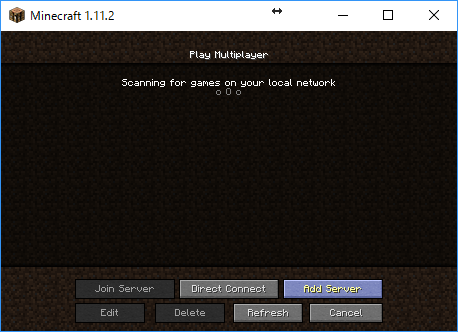
    [Add Server]ボタンで、

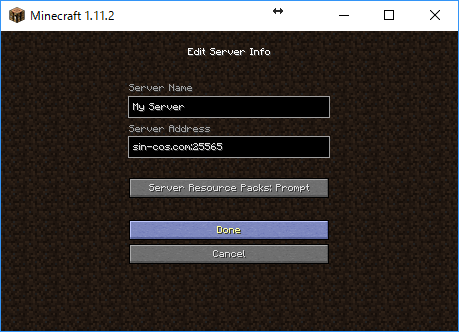
    サーバーアドレスを入れて、[Done]
    ちなみに、サーバーのデフォルトのポート番号は25565

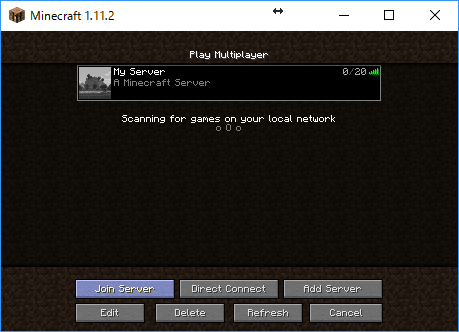
    一覧に追加されるので、選択して[Join Server]

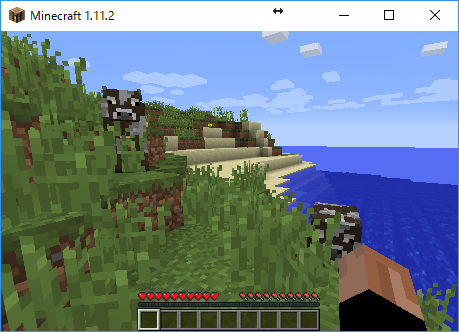
    めでたくサーバーにログインできました。

    最後にサーバーを停止するには、次のコマンドを実行。

    /stop

    これで世界が止まる。。。